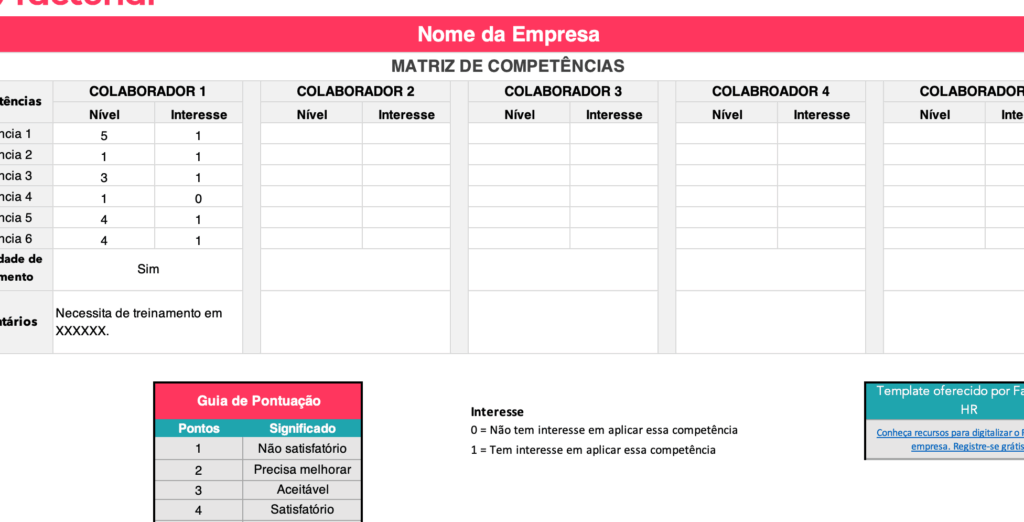
Dominar o Excel é essencial em um mundo cada vez mais orientado por dados. Com exemplos de exercícios Excel, podemos transformar nosso conhecimento teórico em habilidades práticas que realmente fazem a diferença. Neste artigo, nós vamos explorar uma variedade de atividades que não só desafiam nossas capacidades, mas também nos ajudam a entender melhor as funcionalidades dessa poderosa ferramenta.
Através de exercícios práticos, poderemos aprimorar competências como manipulação de dados criação de gráficos e utilização de fórmulas complexas. Cada exemplo foi cuidadosamente selecionado para atender tanto iniciantes quanto usuários avançados que buscam se aprofundar ainda mais no Excel. Você já se perguntou como algumas pessoas conseguem trabalhar com tanta eficiência usando essa plataforma? Neste artigo, vamos desvendar os segredos por trás dessas habilidades através de exercícios eficazes e acessíveis.
Exemplos de Exercícios Excel para Iniciantes
Para iniciarmos nossa jornada no Excel, é fundamental praticar com exercícios que nos ajudem a compreender as funcionalidades básicas da ferramenta. A seguir, apresentamos alguns exemplos de exercícios Excel que são ideais para iniciantes e que podem ser realizados facilmente.
Exercício 1: Criação de uma Tabela Simples
Neste exercício, vamos criar uma tabela simples para registrar as vendas de um pequeno negócio. Para isso, siga os passos abaixo:
- Abra o Excel e crie uma nova planilha.
- Na primeira linha, insira os seguintes cabeçalhos nas colunas:
- Data
- Produto
- Quantidade
- Preço Unitário
- Total
- Insira dados fictícios nas linhas subsequentes. Por exemplo:
| Data | Produto | Quantidade | Preço Unitário | Total |
|---|---|---|---|---|
| 01/10/2023 | Caneta | 10 | R$ 1,00 | =B2C2 |
| 02/10/2023 | Caderno | 5 | R$ 5,00 | =B3C3 |
4. Utilize a fórmula para calcular o total em cada linha (Preço Unitário * Quantidade).
- Formate a tabela utilizando bordas e cores para facilitar a visualização.
Exercício 2: Gráficos Simples
Após se familiarizar com tabelas, podemos avançar para gráficos simples que nos ajudam na análise visual dos dados.
- Com a tabela criada anteriormente, selecione os dados referentes ao produto e à quantidade.
- Navegue até a aba “Inserir” e escolha um gráfico apropriado (por exemplo, gráfico de colunas).
- Personalize seu gráfico adicionando títulos e legendas.
Esse exercício permite entender como os gráficos podem representar informações de maneira clara e concisa.
Exercício 3: Funções Básicas
A prática com funções é essencial para aproveitar ao máximo o Excel.
- Abra uma nova planilha.
- Em diferentes células, experimente as seguintes funções:
- SOMA:
=SOMA(A1:A10)– soma todos os valores do intervalo A1 a A10. - MÉDIA:
=MÉDIA(B1:B10)– calcula a média dos valores em B1 a B10. - MÍNIMO:
=MÍNIMO(C1:C10)– retorna o menor valor do intervalo C1 a C10.
Essas funções são pilares essenciais que facilitam cálculos rápidos no dia-a-dia.
Com esses exemplos práticos de exercícios Excel, estamos dando nossos primeiros passos rumo ao domínio dessa poderosa ferramenta! Praticar regularmente nos permitirá desenvolver habilidades fundamentais que serão úteis em diversas situações profissionais e pessoais.
Técnicas Avançadas em Excel para Praticar
Após dominar os conceitos básicos, é hora de avançar para técnicas mais complexas que realmente podem fazer a diferença em nossa utilização do Excel. Nesta seção, apresentaremos exemplos de exercícios Excel que envolvem recursos avançados, permitindo que aprimoramos nossas habilidades e aumentemos nossa produtividade.
Exercício 1: Tabelas Dinâmicas
As tabelas dinâmicas são uma ferramenta poderosa para análise de dados. Neste exercício, vamos criar uma tabela dinâmica com os dados da tabela de vendas que desenvolvemos anteriormente.
- Selecione a tabela criada nas etapas anteriores.
- Navegue até a aba “Inserir” e clique em “Tabela Dinâmica”.
- Escolha onde deseja colocar a tabela dinâmica (em uma nova planilha ou na mesma).
- No campo da tabela dinâmica, arraste “Produto” para as linhas e “Total” para os valores.
Com isso, seremos capazes de visualizar rapidamente o total vendido por produto, facilitando a análise dos dados.
Exercício 2: Fórmulas Condicionais com SE
A função SE permite realizar análises condicionais nos nossos dados. Vamos aplicar essa função para determinar se as vendas superaram um determinado valor.
- Criar uma nova coluna chamada “Desempenho”.
- Na primeira célula dessa coluna (por exemplo, E2), insira a fórmula:
=SE(D2>=50; "Acima da Média"; "Abaixo da Média")- Puxe a alça de preenchimento para baixo até o final dos seus dados.
Dessa forma, cada linha indicará se o desempenho das vendas foi acima ou abaixo da média estabelecida.
Exercício 3: Validação de Dados
A validação de dados é essencial para garantir que as informações inseridas no Excel estejam corretas. Vamos configurar listas suspensas em células específicas para facilitar esse processo.
- Selecione as células onde deseja restringir as entradas (por exemplo, coluna B – Produto).
- Navegue até a aba “Dados” e clique em “Validação de Dados”.
- No menu suspenso “Permitir”, selecione “Lista” e insira os produtos disponíveis separados por vírgula (ex: Caneta,Caderno,Lápis).
Isto permitirá ao usuário escolher entre opções pré-definidas ao invés de digitar manualmente cada produto.
| Produto | Total Vendido | Status do Desempenho |
|---|---|---|
| Caneta | $1000 | Acima da Média |
| Caderno | $400 | < td >Abaixo da Média
A prática contínua dessas funções não só enriquece nosso conhecimento sobre as capacidades do Excel como também agrega valor às análises realizadas no ambiente profissional. Ao enfrentarmos esses desafios com exemplos de exercícios Excel práticos e aplicáveis no dia-a-dia, nos tornamos profissionais mais competentes e preparados para qualquer situação que envolva manipulação de dados!
Como Utilizar Gráficos para Análise de Dados
Os gráficos são ferramentas poderosas no Excel que nos permitem visualizar dados de maneira intuitiva e eficaz. Ao utilizar gráficos, conseguimos identificar padrões, tendências e insights que poderiam passar despercebidos em tabelas extensas. Nesta seção, vamos explorar exemplos de exercícios Excel focados na criação e análise de gráficos, aprimorando nossas habilidades em transformar dados brutos em informações significativas.
Exercício 1: Criando um Gráfico Simples
No primeiro exercício, aprenderemos a criar um gráfico simples para representar visualmente os resultados das vendas dos produtos anteriormente mencionados. A seguir estão os passos para realizar essa tarefa:
- Selecione os dados da tabela de vendas (incluindo cabeçalhos).
- No menu "Inserir", escolha o tipo de gráfico desejado (por exemplo, coluna ou pizza).
- Ajuste o título do gráfico para refletir os dados apresentados (exemplo: "Vendas por Produto").
- Personalize as cores e estilos conforme sua preferência.
Dessa forma, podemos visualizar rapidamente qual produto teve melhor desempenho nas vendas.
Exercício 2: Gráfico com Segmentação de Dados
Neste exercício, utilizaremos a segmentação de dados para filtrar informações dentro do gráfico. Isso é especialmente útil quando lidamos com grandes conjuntos de dados. Siga estes passos:
- Criar uma Tabela Dinâmica com os dados das vendas dos produtos.
- No menu "Analisar", clique em "Inserir Segmentação de Dados" e selecione a categoria que deseja usar como filtro (por exemplo, 'Status do Desempenho').
- Criar um gráfico dinâmico associado à Tabela Dinâmica já criada.
- Agora você pode interagir com a segmentação para ver diferentes visões das suas vendas!
Isto nos permite adaptar nossa análise rapidamente às necessidades específicas da apresentação ou relatório.
Analisando Tendências com Gráficos Lineares
A análise de tendências ao longo do tempo é crucial para tomar decisões informadas. Vamos agora criar um gráfico linear que mostre as vendas mensais ao longo do ano:
- Organizar os dados mensais em uma tabela com dois colunas: meses e total vendido por mês.
- Selecionar esses dados e inserir um gráfico linear através do menu "Inserir".
- Ajustar o eixo horizontal para mostrar claramente cada mês e o eixo vertical representará as vendas totais.
- Pode-se adicionar linhas auxiliares ou rótulos nos pontos máximos/minimos se necessário para facilitar a interpretação dos resultados.
| Mês | Total Vendido (R$) |
|---|---|
| Janeiro | R$2000 |
| Fevereiro | R$1500 |
A prática dessas técnicas não só enriquece nosso repertório no uso do Excel como também potencializa nossas análises estratégicas através da visualização clara dos resultados obtidos. Com mais experiência na utilização desses recursos gráficos, estamos mais bem preparados para apresentar nossos achados de forma impactante!
Dicas para Melhorar sua Produtividade com Excel
Para extrair o máximo de eficiência ao trabalhar com Excel, é fundamental adotar algumas dicas que podem potencializar nossa produtividade. A seguir, apresentamos estratégias que nos ajudarão a otimizar nosso tempo e recursos enquanto utilizamos essa poderosa ferramenta.
Utilize Atalhos de Teclado
Os atalhos de teclado são aliados valiosos na navegação e execução rápida de tarefas no Excel. Com eles, podemos:
- Selecionar células rapidamente: Use
Shift + Setaspara selecionar células adjacentes. - Copiar e colar:
Ctrl + Cpara copiar eCtrl + Vpara colar aumentam a agilidade. - Salvar rapidamente:
Ctrl + Sgarante que não percamos as informações em caso de falhas.
Aprender esses comandos pode diminuir significativamente o tempo gasto em tarefas repetitivas.
Organize seus Dados com Tabelas
Manter os dados organizados é crucial para facilitar a análise. Ao utilizar tabelas:
- Selecione seu conjunto de dados.
- No menu "Inserir", clique em "Tabela".
- Utilize as opções disponíveis para formatar sua tabela conforme necessário.
As tabelas oferecem funcionalidades como filtros automáticos e formatação condicional, que tornam a visualização das informações mais clara e prática.
Automatize Tarefas com Macros
As macros permitem registrar sequências de ações no Excel, automatizando processos repetitivos. Para criar uma macro:
- Vá até o menu "Desenvolvedor" (se não estiver visível, ative-o nas opções).
- Clique em "Gravar Macro" e execute as ações desejadas.
- Pare a gravação quando terminar.
Esta funcionalidade é especialmente útil para relatórios recorrentes ou análises frequentes, economizando nosso tempo consideravelmente.
Utilizando essas dicas, podemos melhorar nossa produtividade no Excel significativamente, permitindo-nos focar mais na análise dos dados do que na sua manipulação básica. Essas práticas também se entrelaçam com os exemplos de exercícios excel apresentados anteriormente, reforçando nossa capacidade prática ao aplicar o conhecimento adquirido nas atividades diárias com esta ferramenta essencial.